まずはインターネットで「WINAMP」のおいてあるページへいきます。
http://www.winamp.com/
ホームページにはWINAMPのインターフェイスとダウンロードボタンがあります。
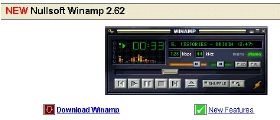
このダウンロードボタンをクリックすると、
ダウンロードのページに行きます。
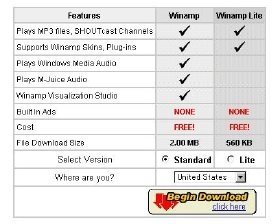
スタンダードにチェックを入れて、
ダウンロードボタンをクリックします。
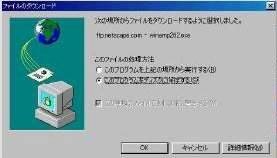
すると、確認のダイアログボックスが現れるので、「ディスクに保存する」をチェックして「OK」をクリックします。
「名前をつけて保存」のダイアログボックスが現れます。
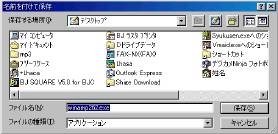
保存する場所を「デスクトップ」にします。ファイル名はそのままで、保存をクリックすればダウンロードが始まります。
約5~10分でダウンロードは完了です。
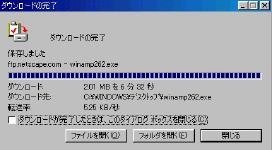
閉じるをクリックします。
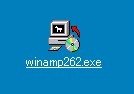
デスクトップにWINAMPが保存されました。
次に、WINAMPのインストールをします。
1)インストール
デスクトップの「winamp262.exe」をクリック(実行)します。
下の画面が表示されるので、「Next」をクリックします。
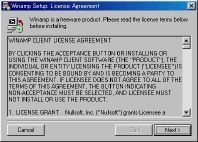
上の画面とあわせて計4つのウインドウが現れます。すべて「Next」をクリックします。
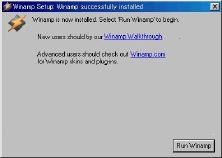
すると、最後に下の画面が表示されます。
「Run Winamp」をクリックして終了です。
インストールが終了すると、下図の状態になるかもしれませんが、これはWINAMPの「ミニブラウザ」(右側の大きなスクリーン)が表示されているために、ダイアルアップ接続を促しているのです。


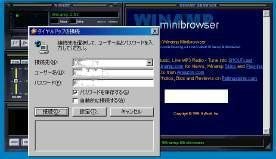
とりあえず「キャンセル」をクリックして
ダイアルアップの接続をしないでおきましょう。閉じるまで何回か「キャンセル」をクリックします。
「ミニブラウザ」は簡易版のインターネットブラウザで、接続すると「ミニブラウザ」に登録されているホームページなどを閲覧できます。
「ミニブラウザ」を閉じておけば、ダイアルアップ接続のウインドウは表示されません。右上(赤丸)の×をクリックします。
これでインストールは終了です。
デスクトップにある不要になった「winamp 262.exe」は削除しておきましょう。
WINAMPを閉じるときは、中央上(青丸)の×をクリックします。